صُمّمت لمعلمي سلطنة عُمانالفصل الدراسي الأول · 2026/2027
دفتر التحضير صار يكتب نفسه
من كتاب الطالب ودليل المعلم مباشرة إلى حقول التحضير في— خطة درس جاهزة، ودرس تفاعلي كامل، وواجب إلكتروني، وملخص باسمك. في انتظار المزيد… نكبر بكم ومعكم.
من كتاب الطالب ودليل المعلم تبني الإضافة درساً تفاعلياً كاملاً يناسب مادتك: رسوم بيانية للدوال تُسحب نقاطها في الرياضيات، ودوائر كهربائية حيّة ومحاكاة PhET في العلوم، وجداول مقارنة يُكملها الطلبة في الدراسات الاجتماعية — مع أسئلة بتغذية راجعة فورية وتقويم ختامي. اعرضه بملء الشاشة، وارفعه إلى «مرفقات المادة» في منصة نور بضغطة واحدة.
1
من شاشة «إضافة تحضير» اضغط «درس تفاعلي».
2
يظهر لك السعر ورصيدك، ثم اضغط «إنشاء العرض» — أو افتحه مجاناً إن كان لديك.
3
اعرضه بملء الشاشة «معاينة»، أو «ارفعه إلى المرفقات» — يُربط بالدرس والتحضير، وتصل درجة التقويم الختامي إلى منصة نور.
رسوم بيانية تفاعلية ودوائر حيّة
نسختك الخاصة بملاحظاتك
أسئلة بتغذية راجعة فورية
درجة التقويم الختامي تصل إلى نور
جداول مقارنة يُكملها الطلبة
لكل المواد التي لها كتاب طالب
لا يُخصم السعر إلا بعد نجاح إنشاء الدرس. الرصيد لا ينتهي، ويُضاف إلى حسابك فور الدفع.
جديد في الإصدار 8.0
واجب إلكتروني لكل درس — من كتاب الطالب وكتاب النشاط
بعد حفظ التحضير تقترح الإضافة واجباً إلكترونياً للدرس نفسه: أسئلة اختيار من متعدد وصح أو خطأ مأخوذة من صفحات الكتاب، تراجعها ثم تنشرها في منصة نور لفصولك بضغطة واحدة.
1
احفظ التحضير كالمعتاد، ثم اضغط «إنشاء واجب».
2
اختر عدد الأسئلة ونوعها، وموعد النشر والتسليم، والفصول.
3
راجع الأسئلة وعدّل ما تريد، ثم اضغط «نشر» — يُضاف الواجب إلى المهام الإلكترونية ويُصحَّح تلقائياً.
كل سؤال موثّق من صفحات الدرس
تراجع الأسئلة قبل النشر
نقاط لك عند حل طلابك للواجب
لكل المواد التي لها كتاب طالب أو نشاط
جديد في الإصدار 8.3
ملخص الدرس في مرفقات المادة — بضغطة واحدة
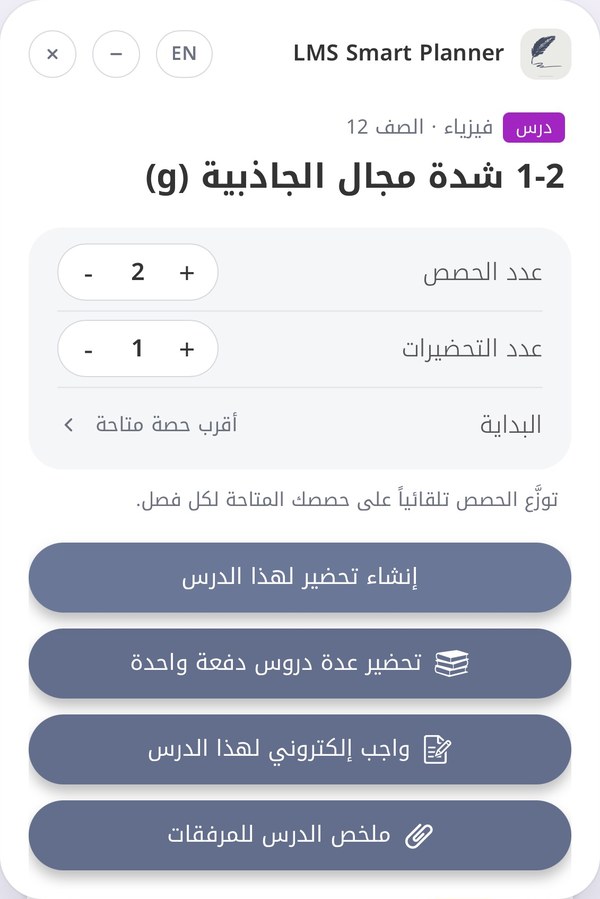
بعد حفظ التحضير تُعدّ الإضافة ملخصاً للدرس بصيغة PDF من صفحتين، وترفعه إلى «مرفقات المادة» في منصة نور، واسمك في أسفل كل صفحة.
1
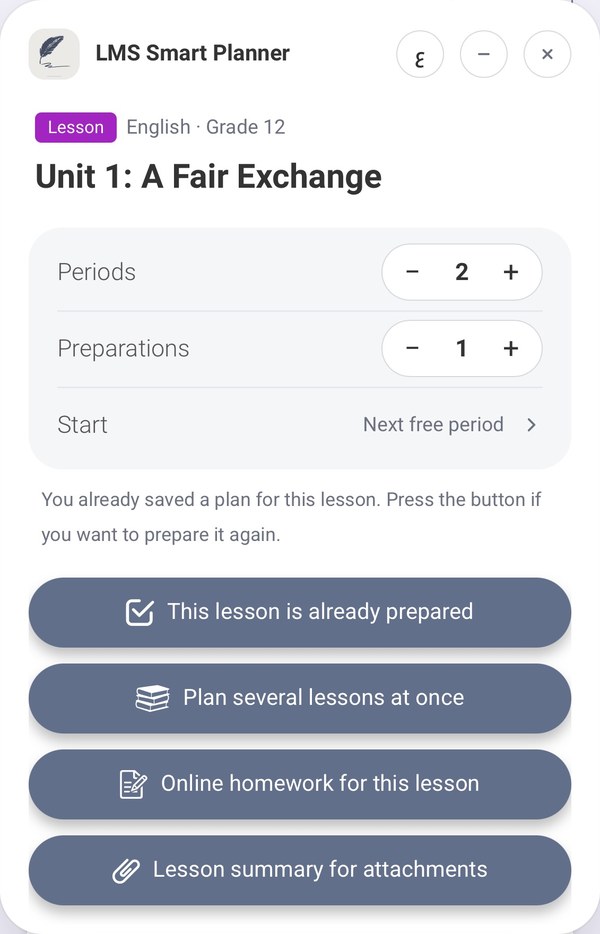
احفظ التحضير كالمعتاد، ثم اضغط «إرفاق ملخص الدرس بالمرفقات» — أو اختر «ملخص الدرس للمرفقات» من شاشة إضافة تحضير.
2
تأكد من الاسم المكتوب على الملف، واختر النشر مع أول حصة أو الآن، والفصول، والسماح للطلبة بالتنزيل.
3
يُرفع الملخص إلى «مرفقات المادة» ويُربط بالدرس.
خريطة ذهنية وأهم الأفكار
الصيغ ومثال محلول
أخطاء شائعة يتجنبها الطالب
اختبار ذاتي مع الإجابات
10 ملخصات في الفصل مع أي باقة، وملخص واحد للحساب المجاني. لا يُخصم من رصيدك إلا بعد نجاح الرفع.
شارك خطتك الفصلية واحصل على تحضيرات مجانية
ارفع الخطة الفصلية مع الأهداف التعليمية (PDF أو Word). بعد مراجعتها تحصل على 5 تحضيرات مجانية أو واجبين إلكترونيين.
متصفح Safari على iPhone لا يدعم هذه الإضافة؛ استخدم متصفح Orion المجاني من App Store.
خطوات التثبيت
1
ثبّت متصفح Orion Browser by Kagi من App Store (الزر أعلاه).
2
افتح هذه الصفحة lmstools.orgداخل متصفح Orion نفسه، وليس داخل Safari.
3
اختر تبويب Orion ثم اضغط «التثبيت من متجر Chrome» لفتح صفحة الإضافة في سوق Chrome الإلكتروني.
4
اضغط «إضافة إلى Chrome» (Add to Chrome)، ثم اضغط «Install» / «تثبيت» عند ظهور نافذة التأكيد في Orion.
إن طُلب منك ذلك، فعّل دعم الإضافات من إعدادات Orion ثم أعد الضغط على زر التثبيت.
5
تظهر أيقونة الإضافة في شريط أدوات Orion أو ضمن قائمة الإضافات، ومنها تفتح LMS Smart Planner.
للتحديث إلى إصدار أحدث: افتح صفحة الإضافة في متجر Chrome من داخل Orion وثبّتها مرة أخرى.
LMS Smart Plannerلمتصفح Firefox على الحاسوب و Android
اضغط أيقونة LMS Smart Planner، وأنشئ حسابك ببريدك الإلكتروني — يصلك رمز تحقق على البريد لتسجيل الدخول.
2
افتح منصة lms.moe.gov.om وسجّل الدخول بحساب المعلم.
3
اختر الدرس (أو مجموعة دروس) وعدد الحصص، ثم اضغط توليد — تُكتب الخطة وتُملأ حقول التحضير تلقائياً.
4
راجع الخطة قبل الحفظ. لديك درسان مجاناً للتجربة، ثم يمكنك اختيار باقة من داخل الإضافة.
تنبيه: بريد الوزارة (@moe.om) غير مستقر أحياناً، وقد لا يصل رمز التحقق إليه. إن لم يصلك الرمز خلال دقيقتين فتحقّق من مجلد الرسائل غير المرغوب فيها(Junk / Spam)، أو اضغط «رجوع» في الإضافة واطلب رمزاً جديداً، أو سجّل ببريد آخر مثل Gmail. ما زالت المشكلة؟ تواصل معنا عبر واتساب.